軟體名稱:Microsoft Office 2010 專業加強版
軟體語言:繁體中文
檔案大小:2.63GB / 1.13GB / 1.15GB
軟體檔案:rar / iso
Office 2010 專業版安裝方法
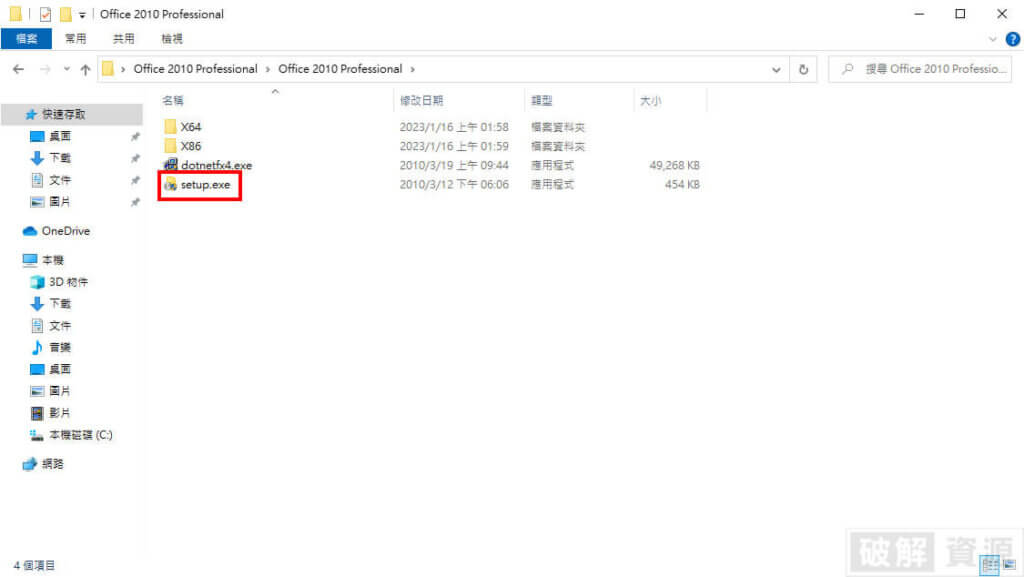
1.點選「Office 2010 Professional」裡的【setup】開始安裝 Office。
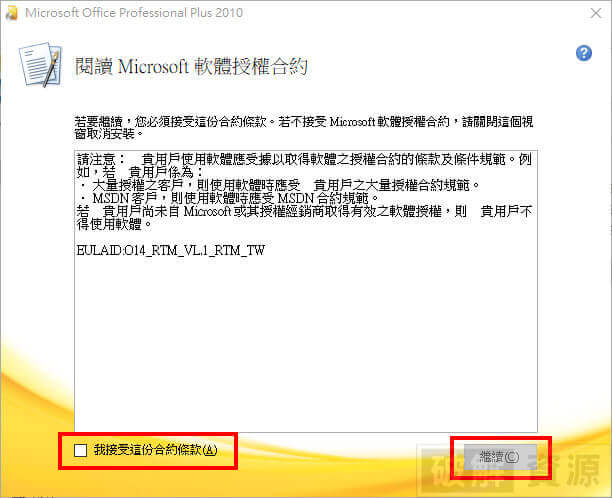
2.勾選接受後點選【繼續】。
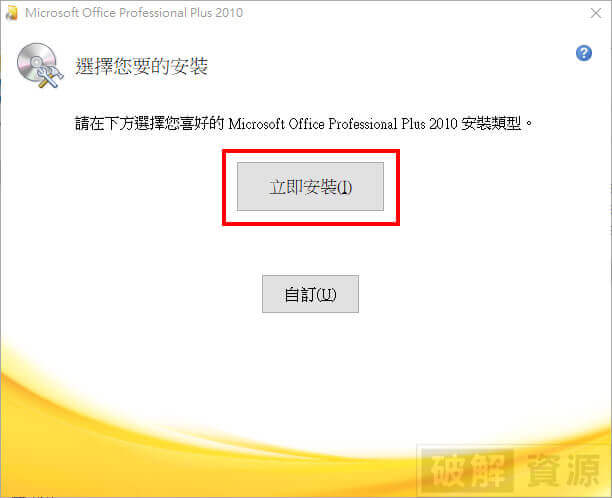
3.點選【立即安裝】。
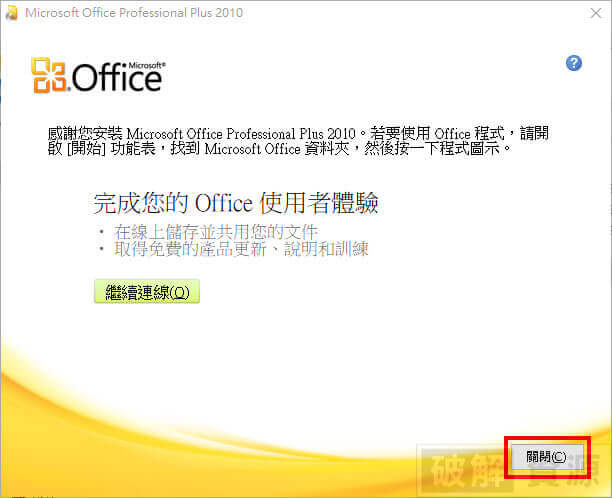
4.等待安裝完成後點選【關閉】。
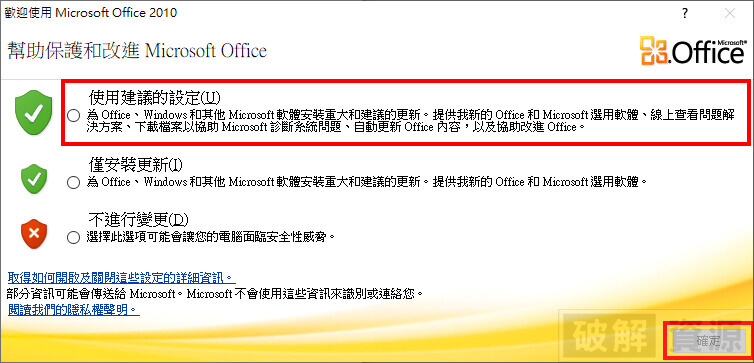
5.開啟任一個 Office 程式,選擇【使用建議的設定】並點選【確定】。
序號腳本:下載
腳本:
1.按右鍵點選系統管理員執行
2.再點選執行
3.序號腳本執行好序號已啟用

微軟 Office 2010 Professional Plus 包含以下軟體元件:
- Microsoft Access 2010
- Microsoft Excel 2010
- Microsoft InfoPath Designer 2010
- Microsoft InfoPath Filler 2010
- Microsoft OneNote 2010
- Microsoft Outlook 2010
- Microsoft PowerPoint 2010
- Microsoft Publisher 2010
- Microsoft SharePoint Workspace 2010
- Microsoft Word 2010
Office2010支援64位元系統嗎?
Office 2010支援Windows XP SP3、Windows Vista SP1、Windows Server 2003 R2、Windows Server 2008 SP2、Windows 7 32/64-bit等作業系統(未列出Windows Server 2008 R2),建議安裝所在硬碟分割區至少有3GB可用空間,可供安裝程式和暫存檔案所使用。
注意:安裝過程中需要登陸Windows Live帳戶,並填寫一些相關資料,透過之後微軟會提供一個產品金鑰。
軟體優勢:
1、更直觀地表達想法;
2、協作的績效更高;
3、從更多地點更多設備上享受熟悉的Office 體驗;
4、提供強大的數據分析和視覺化功能;
5、創建出類拔萃的簡報;
6、輕鬆管理大量電子郵件;
7、在一個位置儲存並追蹤自己的所有想法和筆記;
8、即時傳遞訊息;
9、更快、更輕鬆地完成任務;
10、在不同的設備和平台上存取工作資訊!
Microsoft Office2010與Office 2013哪個好:
相較於Office 2010,Office 2013吸引我的,是一些看起來很小,卻十分有用的新功能。
1.更簡易的“演示者視圖”
在先前的版本中,要調入演講者視圖需要進行各種設定,繁雜還容易出錯。在PPT2013中,我們只用在播放介面中找到“顯示演講者視圖”,並點擊進入。
在簡報者視圖介面下,我們可以查看備註(觀眾看不到),可以看到下一頁是什麼,還可以放大投影片大小——這些功能這極大地方便了我們的演講。
2.好用的“合併形狀”
熟悉PPT2010的同學可能會吐槽:這功能2010版也有啊!但是,之前它都藏在隱密的自訂功能裡,一般人很難發現。但在2013版裡,它終於不再“躲躲藏藏”,還多穿了一件“拆分”(以前是聯合、組合、相交、減除)。有了這個工具,我們可以畫出內建或預設形狀中不包含的形狀。
3.四兩撥千斤的“取色器”
配色的一大困難就是取色,雖然可以透過外部軟體獲取,但畢竟還是要記錄其RGB值再輸入到PPT的「其他填充顏色」裡,無端增加了很大工作量。有了取色器,我們可以直接把圖片截取到PPT中,然後利用取色器摘取,改顏色即進入到「最近使用的顏色」裡。媽媽再也不用擔心我的配色了!
4.讓人驚喜的“動作路徑結束位置”
以前的動作路徑一大詬病就是我們在製作時很難掌握其目的地,結果很容易「走偏」。而在PPT2013中建立動作路徑時,PowerPoint 會顯示您的物件的結束位置。原始物件始終存在,而「虛影」影像會隨著路徑一起移動到終點。
注意事項:
1.如果Office 2010安裝失敗,一般是由於之前電腦中的Office系列沒有卸載乾淨,先卸載後再安裝Office2010。
2.Office 2010安裝後要使用激活工具進行激活,激活後Office就能免費使用了。
3.Office 2010官方下載免費完整版安裝完後在桌面沒有圖標,可以在開始選單中找到(開始選單-所有程式-Microsoft Office),或滑鼠右鍵選單也可以直接新建Word、Excel、ppt等文件。

請先 登入 以發表留言。