
檔案名稱:VMware Workstation 17.6.4繁中
檔案格式:rar
檔案容量:342MB
下載:下載
序號:
MC60H-DWHD5-H80U9-6V85M-8280D
4A4RR-813DK-M81A9-4U35H-06KND
NZ4RR-FTK5H-H81C1-Q30QH-1V2LA
JU090-6039P-08409-8J0QH-2YR7F
4Y09U-AJK97-089Z0-A3054-83KLA
4C21U-2KK9Q-M8130-4V2QH-CF810
HY45K-8KK96-MJ8E0-0UCQ4-0UH72
JC0D8-F93E4-HJ9Q9-088N6-96A7F
NG0RK-2DK9L-HJDF8-1LAXP-1ARQ0
0U2J0-2E19P-HJEX1-132Q2-8AKK6
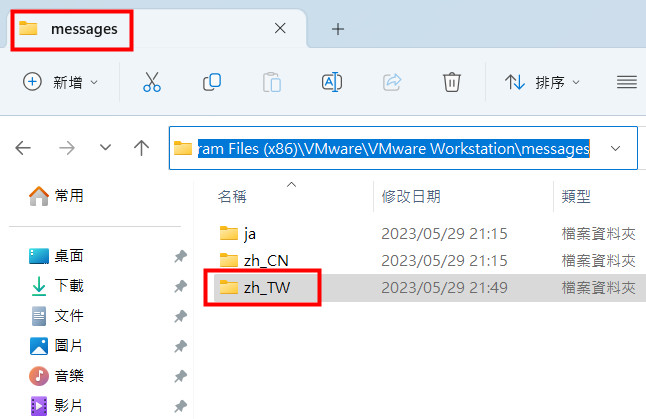
先解壓縮在安裝是英文版 , 安裝後不啟動 , 點選右鍵 , 剪下zh_TW資料夾
將下載的zh_TW資料夾放到messages裡面
C:\Program Files (x86)\VMware\VMware Workstation\messages
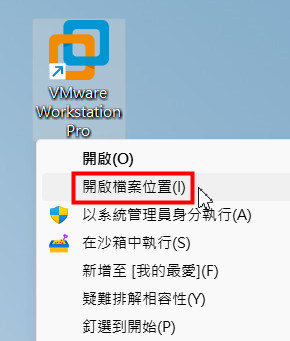
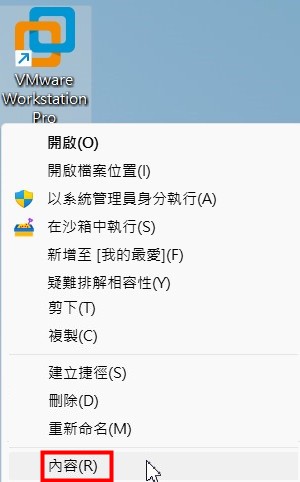
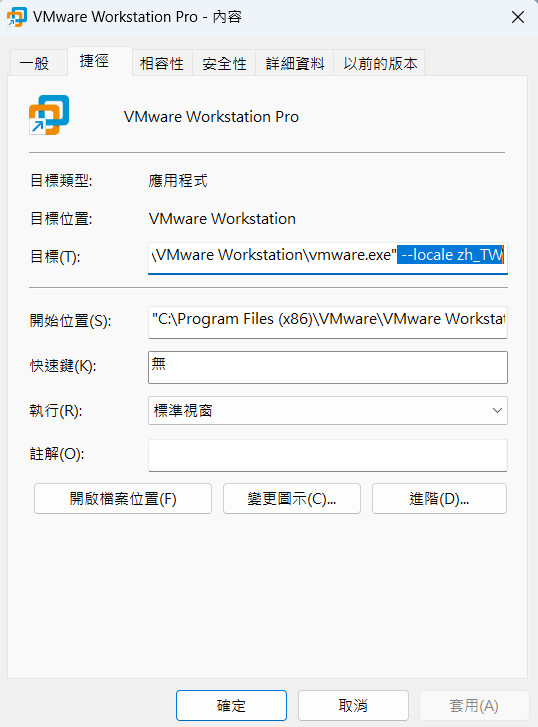
修改中文化路徑指令
內容=>目標(T):在尾端空一格加上--locale zh_TW
"C:\Program Files (x86)\VMware\VMware Workstation\vmware.exe" --locale zh_TW
<<<重新開機一次>>>
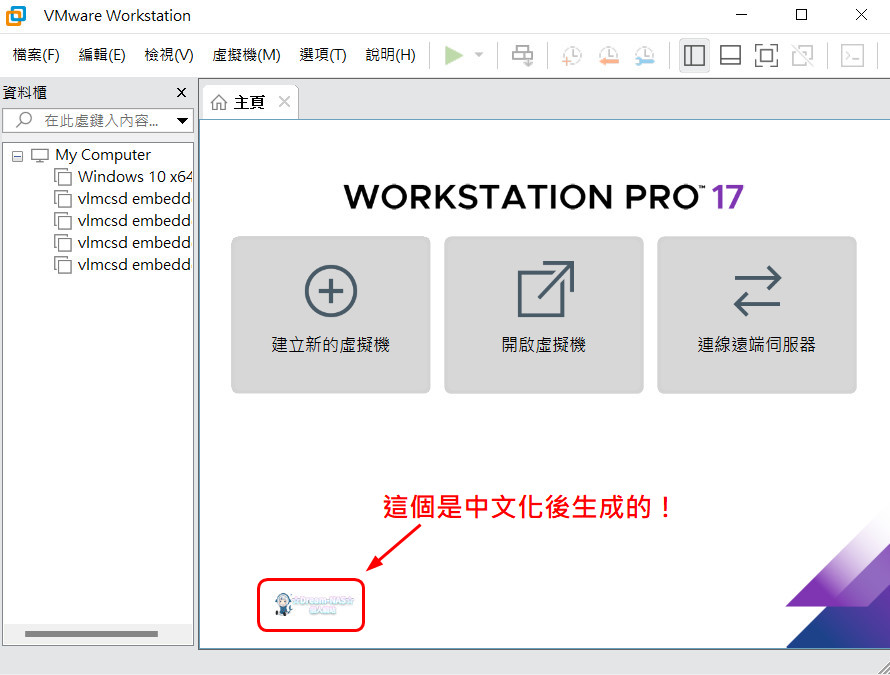
新版變化
常見問題
解決VMware啟動系統黑屏與假死卡頓的有效方法
在使用VMware過程中,有些使用者可能會遇到啟動系統後黑屏或假死卡住的問題。針對這些情況,我們提供了一些有效的解決方法,幫助您快速恢復正常使用。
1. VMware啟動系統黑屏的解決方法:
在最近的VMware版本中,有些使用者可能會遇到黑畫面問題,主要原因是在14版之後註冊了兩個LSP協定(vSockets DGRAM、vSockets STREAM),造成異常。以下是解決方法:
使用LSP修復工具:您可以使用一些安全軟體中自備的LSP修復工具,例如火絨安全軟體或ARK工具裡的LSP工具。運行該工具,修復LSP網路協議,確保刪除或修復問題的協議。
重置網路連結Winsock:開啟命令提示字元(cmd.exe),輸入命令netsh winsock reset,然後重新啟動系統。這個操作將重置Winsock,可能解決由於網路協定異常而導致的黑屏問題。
2. VMware啟動後假死卡住的解決方法:
有時候,VMware啟動後可能會遇到假死卡住的狀況。以下是解決方法:
關閉系統防火牆:一些防火牆設定可能與VMware的正常運作產生衝突。嘗試關閉系統防火牆,然後重新啟動VMware,看看是否能夠解決卡住的問題。
系統需求
VM17:Windows 11/10 版64位元
VM16:Windows 10/11 版64位元
VM15:Windows 7 或更高
版64位元VM12:Windows 7 或更高版64位元
VM10:Windows XP 或更高版32位元和64位
官方自VM14版開始不支援某些老舊電腦硬體
會提示不支援或安裝失敗, 如遇到請退回12版本。
文章標籤:

請先 登入 以發表留言。